
【安装条件】
Windows 版本: Win 10 或者 Win 11,本地 C 盘剩余空间大于等于 20GB
第一步:下载必要程序
1. 安装 Git
网址: 点击去下载
下载好打开程序一直点击 Next 直到结束
2. 安装 Node.js
网址: 点击去下载
选最新的(LTS),下载后一直点击 Next 直到结束
第二步:安装 OpenClaw
1. 搜索 Powershell 并用管理员身份运行
2. 输入:
Set-ExecutionPolicy -ExecutionPolicy RemoteSigned -Scope CurrentUser
然后回车,输入 Y 然后回车
3. 输入:
iwr -useb https://openclaw.ai/install.ps1 | iex
然后回车(这里需要等待一会,不着急)
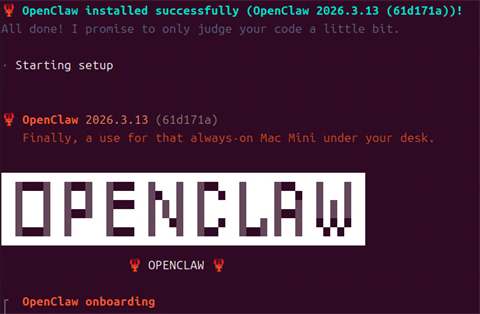
出现以上界面即安装好了,然后开始按流程配置龙虾。
第三步:申请 API
Kimi 免费赠送 15 元额度,如果想要试试手就先用 Kimi
Kimi 开发者网站: 点击跳转
1. 登陆后点击组织认证,选择个人
2. 找到 API Key 管理,点击新建 API Key
3. 名称随便填写 项目选择 Default 默认
4. 出现密钥后请立即复制密钥,请立即复制密钥,请立即复制密钥,只会出现一次!
ps:也可选用聚合中转平台的,目前自用推荐的: 点击前往【注册新用户有赠送额度】
第四步:申请机器人 Key
国内用户建议使用飞书来远程控制,如有魔法可选择 Telegram 或 Discord
飞书开放平台入口: 点击跳转
1. 点击右上角开发者后台
2. 点击创建企业自建应用
a. 起个名字和应用描述
3. 点击机器人能力
4. 左侧权限管理菜单点击开通权限,搜索 im: 勾选所有。
5. 点击创建版本并发布!
第五步:链接 Openclaw 与飞书
1. Powershell 以管理员身份打开,输入 openclaw config
2. 选择 Channels
3. 选择想要配置的 channel,国内建议 Feishu/Lark(飞书),选择然后回车
4. 输入 App Secret 和 App ID(在飞书开放平台的凭证与基础信息那里)
5. 左侧事件与回调,订阅方式选择长连接,保存添加事件。
6. 左侧权限管理菜单点击开通权限,搜索获取通讯录基本信息勾上。
7. 最后创建版本并发布,完成。
8. 打开飞书,找到刚刚安装好的机器人就可以对话了!
Openclaw 部署一些指令
openclaw onboard 运行初始化向导
openclaw config 更改模型配置等
openclaw dashboard 打开控制台
openclaw gateway start 启动网关
openclaw gateway stop 关闭网关
openclaw gateway restart 重启网关
卸载 Openclaw
全局卸载指令:
npm uninstall -g openclaw
ps:如出现 npm error code 128 报错
右键 PowerShell → “ 以管理员身份运行 ”
输入
Set-ExecutionPolicy -ExecutionPolicy RemoteSigned -Scope CurrentUser
然后回车


